

Ich bin immer wieder mal am einen NPrinting Server installieren und konfigurieren.
Das ist gar kein Hexenwerk, aber es müssen ein paar kleine Dinge beachtet werden.
Sonst läuft der NPrintng Server nicht richtig.
Pre-Requisits
System Anforderungen
- Windows Server, 64bit
- CPUs mindestens 2 Cores (4 Cores empfohlen)
- RAM 8GB (32 GB empfohlen)
- Laufwerk C:, Minimum 1000 MB frei
- Weiterer Speicher, lokal oder Netzlaufwerk
- SSL Protokoll: TLS 1.2
- .NET framework: 4.6.2 oder höher
User
Es muss ein User erstellt werden, wenn möglich ein Domain-User. Dieser User ist der Service-User für die NPrinting Dienste. Der User muss lokalen Administratoren rechte haben und das Recht Service zu starten ohne angemeldet zu sein.
Ports
Die Ports sollten auf der Firelwall geöffnet werden auf der Firewall.
|
Port |
Source |
Destination |
Beschreibung |
|
4993 |
Client |
Nprinting Server |
|
|
4994 |
Client |
Nprinting Server |
|
|
4997 |
Client |
NPrinting Server |
|
|
4242 |
Client |
NPrinting Server |
|
|
4243 |
Client |
Nprinting Server |
|
|
4747 |
Client |
Nprinting Server |
|
|
443 |
QlikSense Server |
Nprinting Server |
|
|
4242 |
QlikSense Server |
Nprinting Server |
|
|
4243 |
QlikSense Server |
Nprinting Server |
|
|
4747 |
QlikSense Server |
Nprinting Server |
|
|
443 |
NPrinting Server |
Qlik Sense Server |
für OnDemand Reports |
|
4242 |
NPrinting Server |
Qlik Sense Server |
für OnDemand Reports |
|
4243 |
NPrinting Server |
Qlik Sense Server |
für OnDemand Reports |
|
4747 |
NPrinting Server |
Qlik Sense Server |
für OnDemand Reports |
Zertifikate
Es werden zwei Zertifikate benötigt während der Installation.
SSL Zertifikat für Server
SSL Zertifikat des Servers. Falls der Server mehrere Zertifikate hat (Intermediate und Root Zertifikate) müssen diese zusemmen geführt werden. Wie das geht, ist im Artikel Installation SSL Zertifikate bei NPrinting beschrieben.
Das Zertifikat muss im "PEM" Formate vorhanden sein.
Qlik Sense Zertifikat
Auf dem Qlik Sense Server müssen die Internen Zertifikate exportiert werden, dabei soll der Name des NPrinting Servers erfasst werden. Beim Export ist zu beachten, dass der Key auch exportiert wird!
Nach dem export müssen die Zertifikate auf den NPrinting Server kopiert werden.
Installation
Singel engine deployment
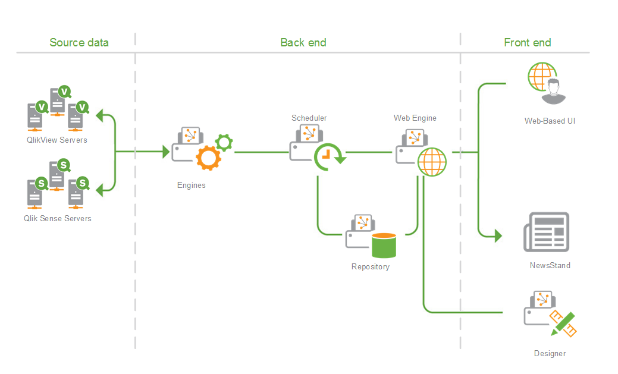
Alle Komponenten werden auf einem Server installiert. Der Qlik NPrinting Designer muss nicht auf dem Server installiert werden. Dieser wird vom den Usern benutzt. Der Designer muss vom Client erreichbar sein.
Reihenfolge der Installation
Gemäss der Qlik Help alle drei Komponenten installieren. Link Qlik Help
NPrinting Server
Anmerkungen zur Anleitung auf dem Web. Die Punkte stimmen genau mit den Schritten im Wizard überein.
- Wizard starten
- Repository database superuser password eingeben / erstellen
- Nprinting Administrator erstellen
Dieser User wird nur für das Login auf der Web-Oberfläche verwendet. - Nun wird der Service User (erstellter AD User) verwendet.
NPrinting Engine
Wizard Durchklicken
Das Passwort das erstellt werden muss für das SSL – Zertifikat, muss aufgeschrieben werden dieses wird später beim Einrichten der Engine benötigt.
NPrinting Designer
Wizard durchklicken, nach der Installation ist kein Programm sichtbar oder aufrufbar.
Die Applikation wird von NPrinting gestartet auf dem Client.
SSL Zertifikate einrichten für Newsstand und Konsole
Das ist in dem Artikel Installation SSL Zertifikate bei NPrinting sehr gut beschrieben.
